
做图
如何在图上添加显著性星号(t 检验或 ANOVA)
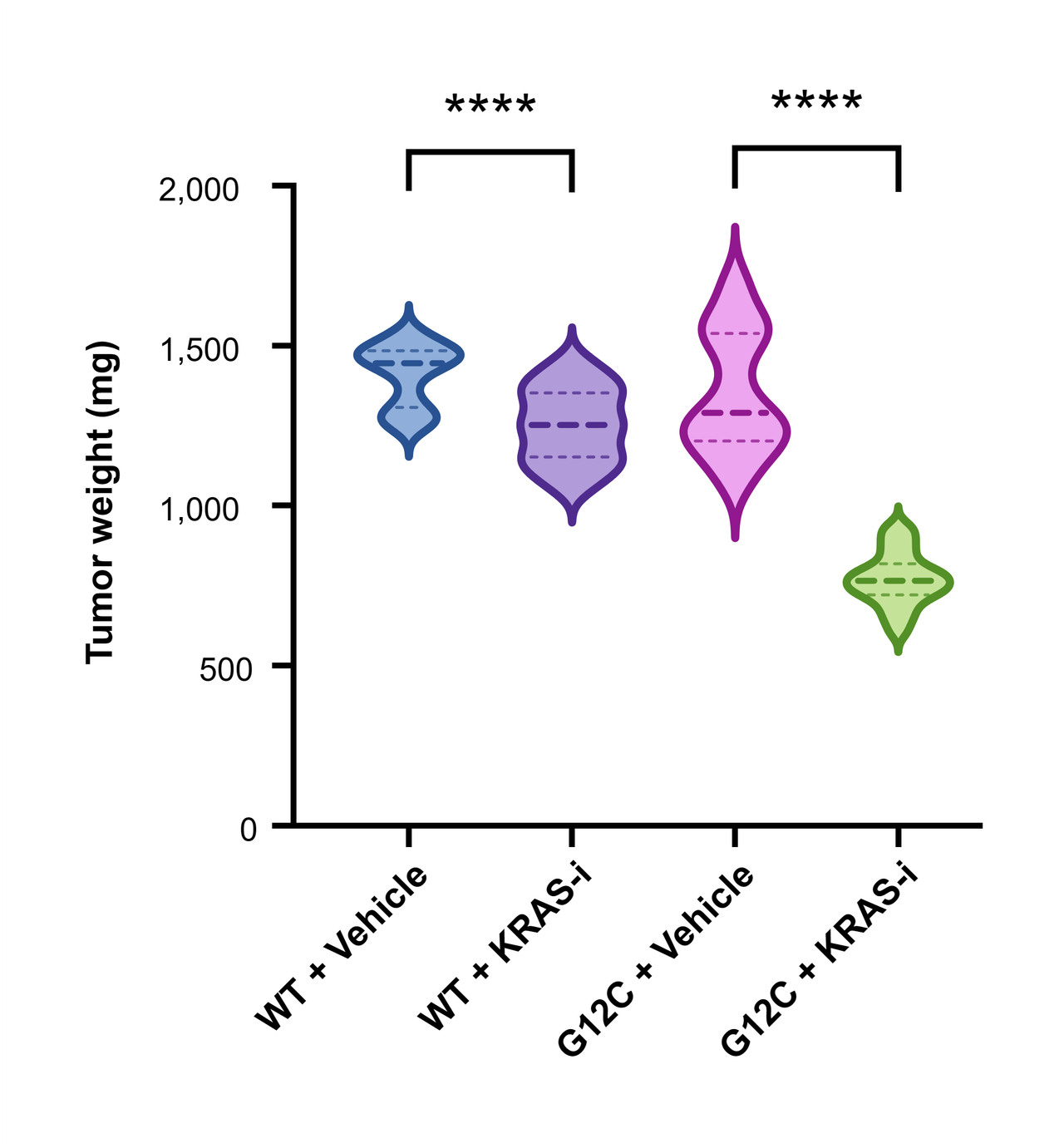
PivoGraph 的显著性括号来自它算出的统计结果:在 分析 面板里做 t 检验(两组) 或 单因素 ANOVA(三组及以上),然后在 结果 页点击 向图表添加括号。星号由 P 值决定;调整图的大小或样式时,括号始终连着对应的两组。
在 PivoGraph 中打开示例数据
在浏览器中打开可编辑的副本,数据始终留在你的设备上。
星号的含义
| 标注 | P 值 |
|---|---|
| * | P < 0.05 |
| ** | P < 0.01 |
| *** | P < 0.001 |
| **** | P < 0.0001 |
| ns | 不显著 |
单因素 ANOVA 之后的多重比较,星号依据校正后的 P 值(控制错误发现率时为 q 值)。
两组:t 检验或 Mann–Whitney 检验
- 把各组录入 Column 表的各列,切换到 图表视图。
- 打开 分析 面板:点击右侧面板栏中的 分析,或选择 分析 → 打开分析面板。
- 在 方法 页选择 t 检验(两组)。
- 在 参数 页的 比较 中选出两组,再设置:
- 实验设计:独立的两组选 非配对;同一批受试者测了两次选 配对。
- 方差:Welch t 检验(不假定两组 SD 相等)或 Student t 检验。
- 分布:正态(比较均值) 做 t 检验;非参数(比较秩) 在非配对时做 Mann–Whitney 检验,配对时做 Wilcoxon 配对符号秩检验。
- 在 结果 页查看 P 值和效应量,然后点击 向图表添加括号。
还要比较另一对时,点击 再添加一个,在同一张表上再建一个 t 检验,重复上述步骤。
三组及以上:单因素 ANOVA
- 在 方法 页选择 单因素 ANOVA(三组及以上),并在 参数 页设置多重比较;每个选项的含义见单因素 ANOVA 教程。
- 在 结果 页点击 向图表添加括号。显著的比较会以分层括号画出,跨度短的离数据最近。想显示全部比较,先勾选 同时放置不显著(ns)的比较。
再次点击时,会更新图上已有括号的星号,不会重复添加。
调整括号
- 拖动括号可移动位置,两端始终连着对应的两组。
- 选中括号后,在 设置对象格式 中修改线宽、字号或颜色。
- 修改数据后,选中括号并点击 从分析填入,即可更新星号。
常见问题
括号用的是哪个 P 值? 默认按该表 t 检验的设置计算。若该表有单因素 ANOVA,且这两组在它的比较范围内,则改用 ANOVA 多重比较的校正后 P 值。
三组以上能不能两两做 t 检验? 三组及以上请用单因素 ANOVA 并做多重比较校正。对每一对重复做 t 检验,会增大出现假阳性的概率。
能显示具体 P 值而不是星号吗? 可以。选中括号后编辑其文字,例如改为「P = 0.003」。
P 值准确吗? t 检验、秩检验和多重比较的结果都已在验证页与 R 逐值对照。