全实验室免费
没有订阅、席位限制或试用到期。高分辨率导出不带水印,学生、新成员与合作者都能使用同一套工具。
PivoGraph 与 GraphPad Prism 对比
PivoGraph 保留科研人员熟悉的以数据表为起点的工作流:8 种常用数据表、与数据联动的分析、可直接编辑的图形,以及投稿所需的导出格式。它完全免费,无需安装,所有计算都在你的设备上完成。
两者都以结构化数据表组织科研工作,并让数据与分析、图形保持关联。主要差别在于开始使用的门槛、可用平台和费用。
| PivoGraph | GraphPad Prism | |
|---|---|---|
| 价格 | 免费无需订阅、没有试用期限,也无导出水印。 | 年付订阅学术用户每位每年 260 美元,商业版价格更高。1 |
| 开始使用 | 在浏览器中打开无需下载、账户或许可证密钥。 | 安装并激活下载桌面应用,再激活许可证。2 |
| 运行平台 | 现代桌面浏览器支持 Windows、macOS、Linux 和 ChromeOS。 | Windows 与 macOS64 位 Windows 10 或 11,以及 macOS 12 或更高版本。2 |
| 授权校验 | 无需校验许可证没有授权续订或重复验证。 | 定期联网校验至少每 30 天或启动 20 次联网验证一次许可证。2 |
| 研究数据 | 留在你的设备上数据在浏览器内处理并保存到自己的磁盘,不会上传至 PivoGraph。 | 默认保存在本机可选择通过 Prism Cloud 分享。3 |
| 数据表 | 8 种常用表格类型XY、Column、Grouped、Nested、Contingency、Survival、Parts of whole 和 Multiple variables。 | 8 种表格类型XY、Column、Grouped、Nested、Contingency、Survival、Parts of whole 和 Multiple variables。4 |
| 投稿导出 | 最高 1200 dpi,另有矢量格式PNG、JPG、TIFF 支持 300 至 1200 dpi;另有 SVG、PDF 和 EPS。 | 最高 1200 dpi,另有矢量格式TIFF 支持 100 至 1200 dpi;PDF、EPS 和 SVG 为矢量格式。5 |
| 图形外观调整 | 画布实时反馈拖动外观滑块时,画布会连续更新,无需另点“应用”。 | 对话框与“应用”流程在 Format Graph 对话框中选择选项,再点击“Apply”查看效果。6 |
| 与合作者分享 | 发送一个文件即可任何人均可在浏览器中免费打开并编辑 .pivograph 项目。 |
可免费查看,编辑需要席位免费 Prism Cloud 账户可查看、评论和下载共享项目;发布编辑内容需要订阅。3 |
GraphPad Prism 信息来自 GraphPad 官网与用户指南,核实于 2026 年 10 月 3 日。价格为美国官网未税标价。参见来源。
从重复测量数据直接走到可投稿图形,无需管理许可证,也无需维护桌面软件。
没有订阅、席位限制或试用到期。高分辨率导出不带水印,学生、新成员与合作者都能使用同一套工具。
无需安装,也不需要管理员权限。实验室电脑、公用工作站、Linux 设备、Chromebook 或个人笔记本都能使用。
数据表、统计与图形都在当前浏览器标签页内处理,项目文件保存到自己的磁盘。未发表结果不会离开你的设备。
选择数据表、录入重复值,再由同一份数据生成图形和分析。显著性括号可以填入 t 检验结果,坐标轴、图例和标签可直接在画布上编辑。
PNG、JPG 与 TIFF 支持 300 至 1200 dpi;也可导出 SVG、PDF 和 EPS 矢量文件,让坐标轴、符号与文字在印刷尺寸下依然清晰。
.pivograph 项目是纯 JSON,并有公开规范与 JSON Schema。脚本或 AI 助手可以根据数据起草项目,再由你打开、核对和精修。
统计结果可以核查。每种方法的定义、适用范围,以及与公开参考值和独立实现的核对均有公开记录。
查看验证熟悉的表格类型,加上直接粘贴或 CSV 导入,让现有数据集很容易迁移。
根据实验结构创建 Column、XY、Grouped 或其他类型的数据表。
从电子表格或原项目中复制数据表并直接粘贴,也可以导入 CSV 文件。
选择图形、运行分析,在画布上精修,再按期刊要求的分辨率导出。
每个示例都能连同数据、分析和样式在 PivoGraph 中打开。换成自己的数值,精修图形后即可导出。
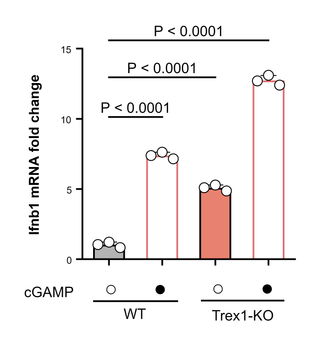
均值 ± SD 与 P 值
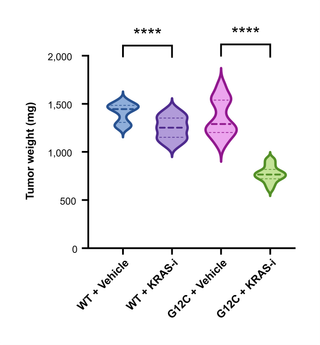
Welch t 检验、中位数与四分位数
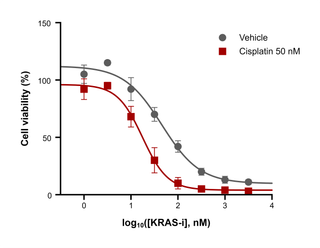
对数浓度的非线性回归
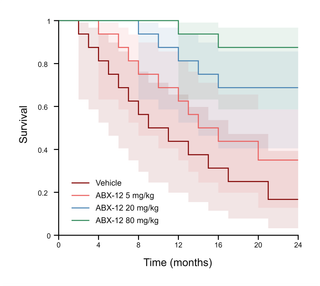
95% 置信带
科研人员转用 PivoGraph 时常问的问题。
是。数据表、统计分析、图形编辑和最高 1200 dpi 的导出均可免费使用;无需账户、没有试用期限,导出的图形也不带水印。
不会。数据表、统计分析和图形都在当前浏览器标签页内处理,项目文件由你保存到自己的磁盘。研究数据不会上传至 PivoGraph,因此未发表结果始终留在你的设备上。
可以。PivoGraph 目前不能直接打开 .prism 或 .pzfx 项目文件,但你可以复制原数据表中的数值,或将其另存为 CSV,再粘贴或导入对应的 PivoGraph 数据表。熟悉的表格类型让你很容易找到对应位置。
描述统计;Welch 非配对、Student 非配对与配对 t 检验,并可由结果填入显著性括号;Grouped 表逐行 t 检验;线性回归;四参数 Logistic 剂量反应拟合;Kaplan–Meier 曲线、log-rank 与 Gehan–Breslow–Wilcoxon 比较及风险比;频数分布;Pearson 或 Spearman 相关矩阵。验证页公开记录了每种方法的定义和参考值核对。
支持。PivoGraph 可在 Windows、macOS、Linux 和 ChromeOS 的现代桌面浏览器中运行,也适合无法安装软件的实验室公用电脑。
把项目保存为 .pivograph 文件并发送给合作者即可。对方可以在浏览器中用 PivoGraph 立即打开和编辑,无需付费,也无需账户或许可证。
请记录所用的 PivoGraph 版本、项目网址和访问日期,例如:PivoGraph,版本 X.Y。https://pivograph.com/(访问日期:YYYY-MM-DD)。
打开编辑器并粘贴数据,或从一个已经接近目标样式的示例开始。
GraphPad 和 Prism 是第三方商标,本页仅为识别被比较的产品而使用。PivoGraph 是独立产品,与 GraphPad Software 或任何其他软件厂商不存在隶属、赞助或背书关系。产品信息可能变化,请以厂商网站为准。