
使用 PivoGraph
如何从 Excel 导入数据(CSV)
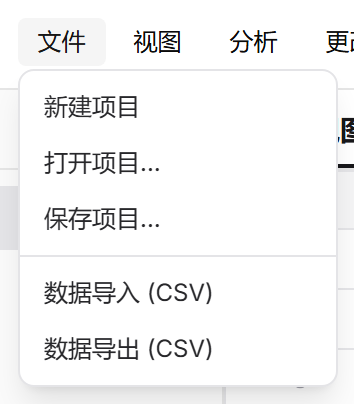
PivoGraph 通过 CSV 文件导入数据。在 Excel 中用 文件 → 另存为,文件类型选 CSV UTF-8(逗号分隔);然后在 PivoGraph 中选择 文件 → 数据导入 (CSV),选中文件,核对表格格式以及第一行是否为列标题,点击 导入。文件只在你的浏览器中读取,不会上传。
整理表格
按 PivoGraph 中数据表的样子排列 Excel 表格:
- 每组一列,第一行写组名,例如 Vehicle、Drug A、Drug B。
- 每个单元格一个数值。缺失的值留空;各组的数据个数可以不同。
- 数据区只放数字:不带单位,不写「未检出」,也不要有显示错误的公式。
双因素的数据,把行名放在第一列(Grouped 表);有 X 值的数据,把 X 放在第一列(XY 表)。
另存为 CSV UTF-8
- 在 Excel 中选择 文件 → 另存为。
- 文件类型选择 CSV UTF-8(逗号分隔)(*.csv),保存。
UTF-8 编码能保留 µ、± 和中文组名等字符。CSV 只保存当前工作表,需要几张表就分别另存几个文件。
导入 PivoGraph
- 选择 文件 → 数据导入 (CSV),选中 CSV 文件。
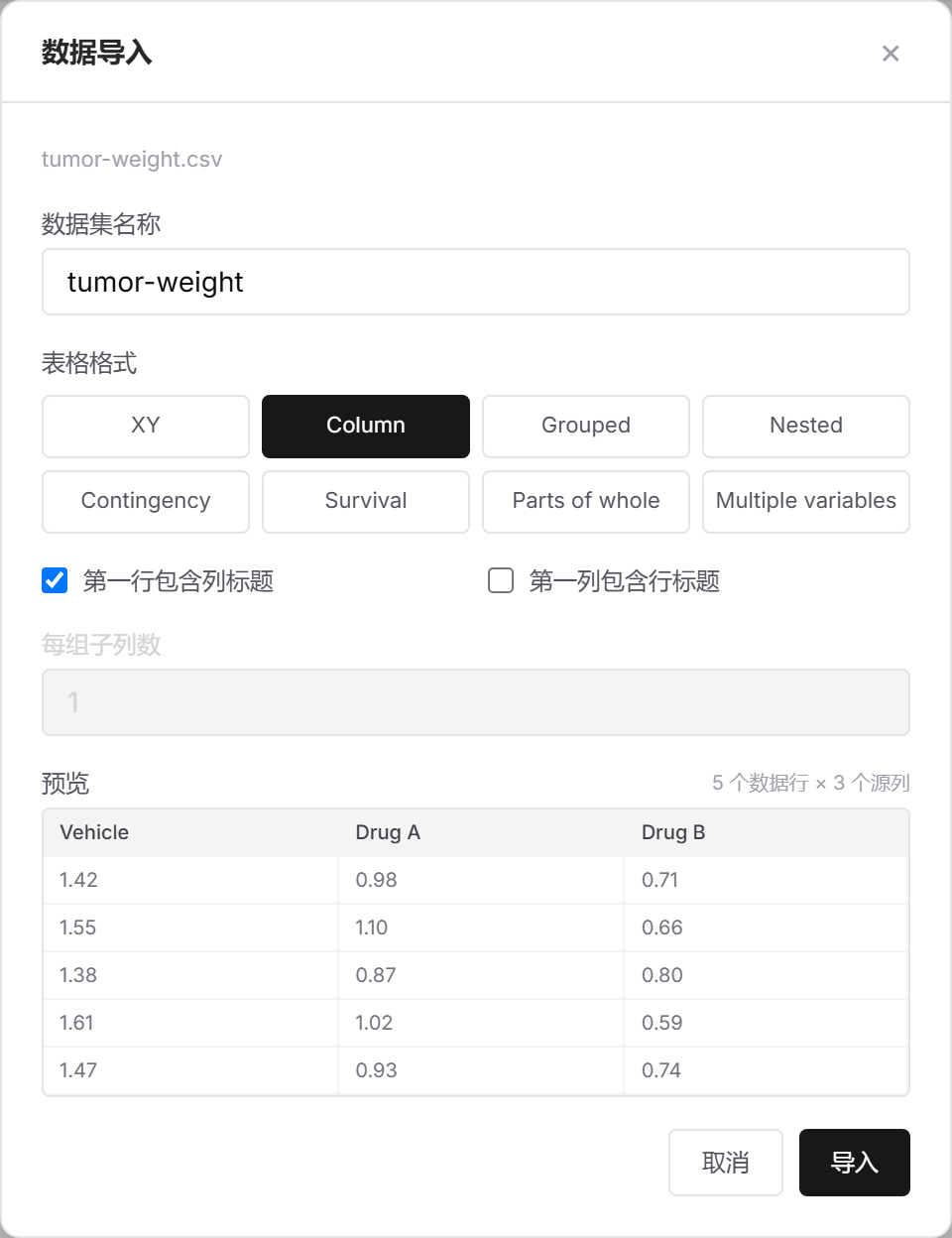
- 在 数据导入 对话框中核对设置:
- 数据集名称:默认取文件名,可以修改。
- 表格格式:PivoGraph 会根据文件的结构给出建议。表格格式决定这张表能画哪些图、做哪些分析。
- 第一行包含列标题、第一列包含行标题:按表格的实际情况勾选。
- 每组子列数:重复值并排存放时使用,比如三复孔。
- 预览:显示前几行数据和数据的行列数,确认各列没有错位。
- 点击 导入,新表会在 数据视图 中打开。
选择表格格式
| 数据情况 | 表格格式 |
|---|---|
| 各组并排,如对照组和几个处理组 | Column |
| 第一列是 X 值,旁边是 Y 值 | XY |
| 行和列都是分组,如基因型 × 处理 | Grouped |
| 每个受试者一行,含生存时间和 1/0 事件编码 | Survival |
| 每行一个观测,每列一个变量 | Multiple variables |
常见问题
提示文件不是有效的 UTF-8。 文件是用其他编码保存的。在 Excel 中重新另存为 CSV UTF-8(逗号分隔)。
有些单元格不是数字。 对话框会显示有多少个非数字值以及第一个的位置。可以回到 Excel 修改,也可以勾选 将这些值作为缺失值导入。
能直接粘贴吗? 可以。在 Excel 中复制单元格,粘贴到 数据视图 的表格中即可。
怎么把数据再导出? 文件 → 数据导出 (CSV) 把当前选中的表保存为 CSV 文件,Excel 可以直接打开。